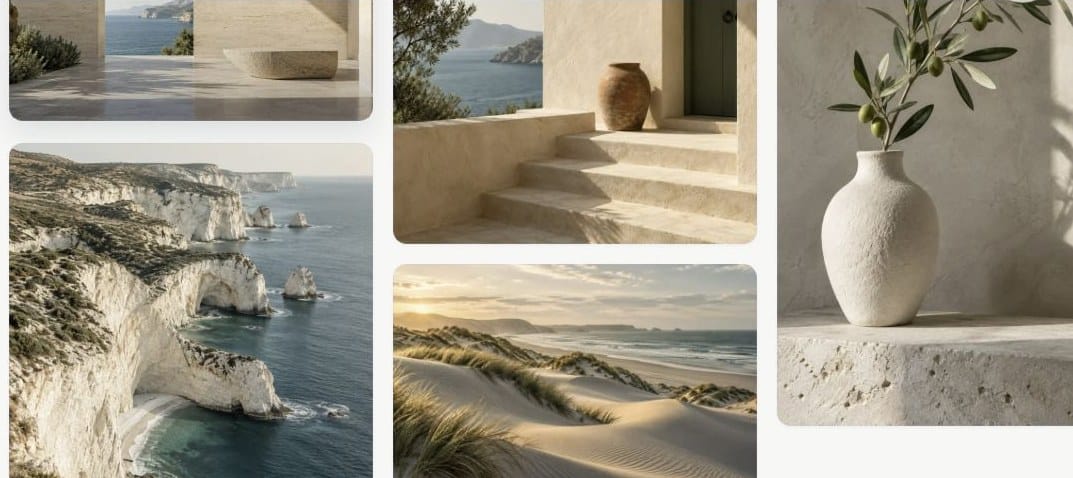
Eine bestehende WordPress-Galerie lässt sich mit TD Gallery Suite weiterverwenden. Der Importer übernimmt die Bilder aus der Mediathek in eine eigenständige Galerie. Danach kannst du sie als Masonry anzeigen, also in Spalten, in denen Hoch- und Querformate nebeneinander Platz finden.
1. Die vorhandene Block-Galerie prüfen
Öffne die veröffentlichte Seite oder den Beitrag mit deiner Galerie. In diesem Beispiel liegen fünf Bilder in einem normalen WordPress-Block „Galerie“. Die Bilder stammen aus derselben Mediathek. Auch klassische [gallery]-Shortcodes lassen sich übernehmen. Externe Bild-URLs werden beim Import übersprungen.

2. Die Galerie suchen und importieren
Gehe im WordPress-Menü zu Galerien → WP-Galerien importieren. Wähle bei Suchbereich „Nur Seiten“, „Nur Beiträge“ oder „Beiträge und Seiten“. Klicke auf Galerien suchen. WordPress zeigt die gefundenen Galerien mit Quelle und Bildanzahl. Markiere den passenden Eintrag und klicke auf Ausgewählte Galerien importieren.
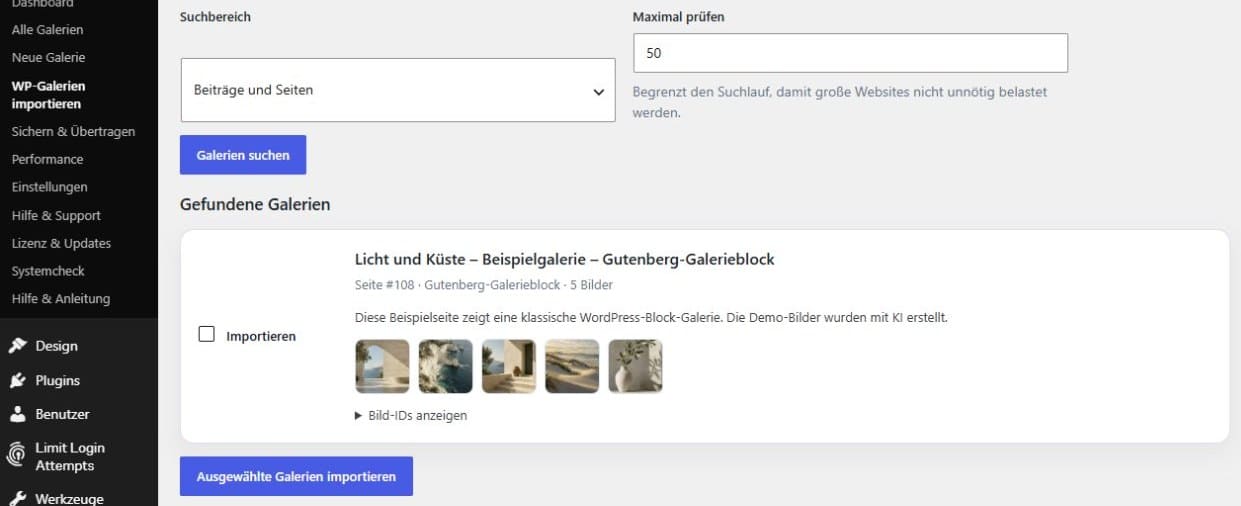
Unter Galerien → Alle Galerien findest du den neu angelegten Eintrag. Die ursprüngliche Seite behält ihren Galerieblock und die Bilder bleiben in der Mediathek. Prüfe vor dem Einbinden den Status der importierten Galerie und veröffentliche sie, wenn sie als Entwurf vorliegt.
3. Masonry als Layout einstellen
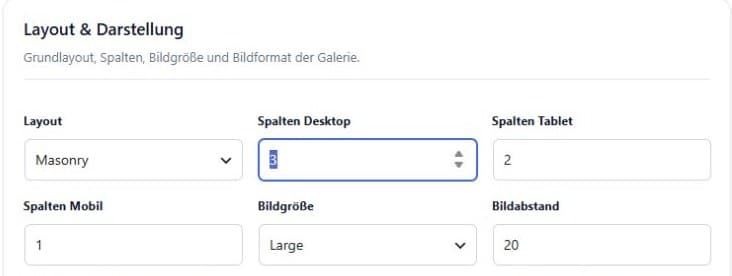
Öffne die importierte Galerie. Wähle unter Galerie-Konfiguration → Layout & Darstellung das Layout Masonry. Für die Beispielserie passen drei Spalten am Desktop, zwei am Tablet und eine auf dem Smartphone. Speichere die Galerie und prüfe die Vorschau. Mit gemischten Bildformaten erkennst du den Unterschied zu einem gleichmäßigen Raster besonders gut.
4. Die importierte Galerie einbinden
Öffne die Zielseite im Block-Editor. Füge den Block TD Galerie hinzu und wähle die importierte Galerie aus. Alternativ kopierst du den Shortcode aus dem Galerien-Editor in einen Shortcode-Block, zum Beispiel [td_gallery id="123"]. Ersetze 123 durch die ID deiner Galerie. Wenn die neue Galerie die bisherige ersetzen soll, entferne den ursprünglichen Block erst nach der Vorschau. Speichere anschließend die Zielseite.
Masonry live ausprobieren
Masonry in der Live-Demo öffnen · TD Gallery Suite für 29 € kaufen